
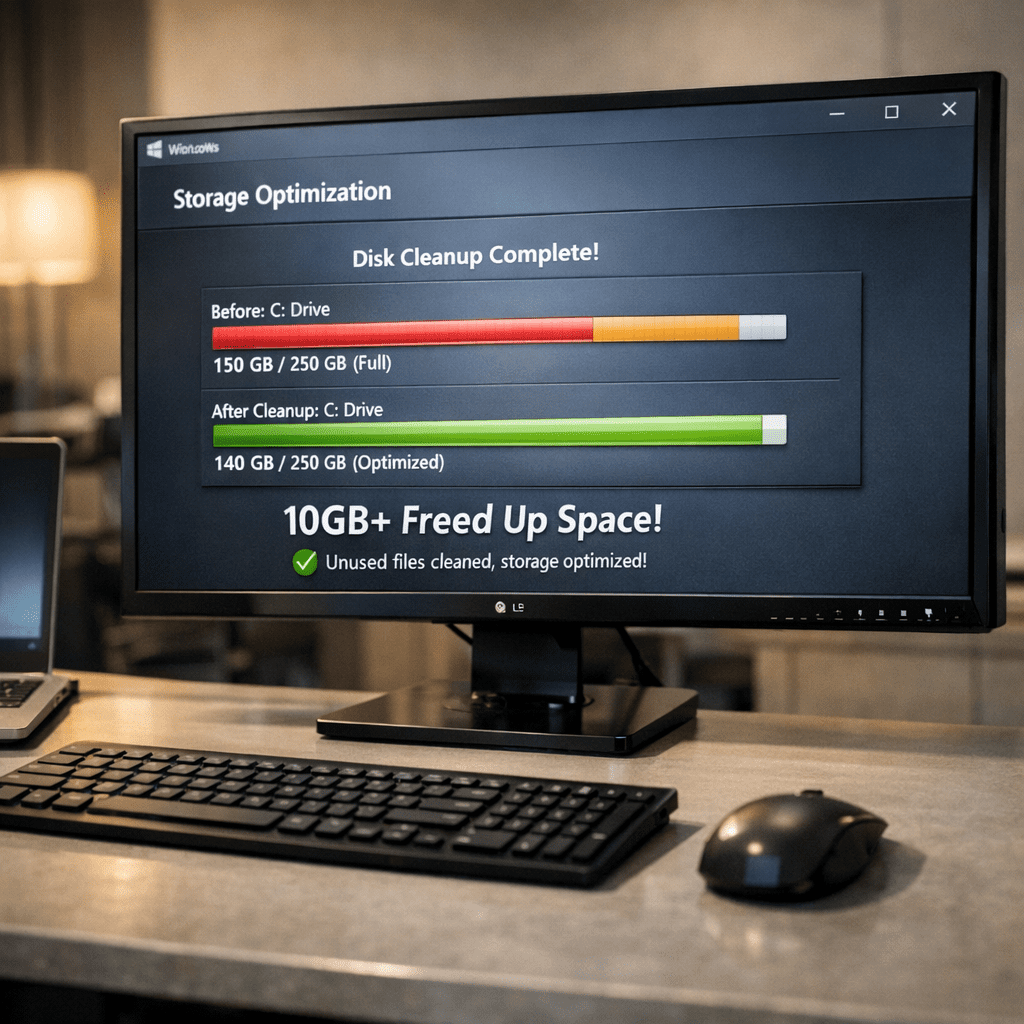
Recupera 10 GB en tu Disco Duro con un Simple Truco: Desactiva la Hibernación
Cómo Liberar Espacio de Almacenamiento sin Perder Tus Datos
¿Tu disco duro está lleno y no sabes dónde recuperar espacio? Windows mantiene activada por defecto una función que consume entre 6 GB y 12 GB sin que prácticamente lo notes. Se trata del Modo de Hibernación, una característica que puede desactivarse con un solo comando para liberar valioso espacio en tu equipo (1).
La hibernación es un estado que permite «congelar» todas las aplicaciones y acciones abiertas al apagar tu ordenador, manteniendo intacta la información para restaurarla cuando vuelvas a encenderlo. Aunque puede ser útil en algunos casos, la mayoría de usuarios modernos prefieren las actualizaciones rápidas de Windows 11 o la suspensión convencional.
¿Dónde se Guarda el Archivo de Hibernación?
Windows almacena toda esa información en un archivo llamado hiberfil.sys, ubicado en la raíz del disco C. Su tamaño varía según la configuración del equipo, pudiendo alcanzar entre 6 GB y 12 GB de espacio ocupado innecesariamente (1).
Para visualizar este archivo, necesitas acceder al Explorador de Archivos y desmarcar la opción «Ocultar Archivos Protegidos del Sistema Operativo» en la barra superior. Solo entonces hiberfil.sys se hará visible en la raíz de tu unidad.
El Comando Mágico: Desactiva la Hibernación en Segundos
El proceso para recuperar este espacio es sorprendentemente simple. Solo requiere usar el símbolo del sistema (cmd) e introducir un único comando:
powercfg /hibernate off
Al ejecutar este comando, la hibernación se desactiva de forma inmediata y el archivo hiberfil.sys desaparece automáticamente del disco, liberando instantáneamente el espacio que ocupaba (1). No necesitas herramientas externas ni conocimientos técnicos avanzados.
Pasos para Desactivar la Hibernación:
- Presiona las teclas Windows + R para abrir el cuadro Ejecutar
- Escribe cmd y presiona Enter
- Copia y pega el comando: powercfg /hibernate off
- Presiona Enter y espera a que se complete
- Reinicia tu equipo para aplicar los cambios
Otras Formas de Recuperar Espacio en Tu Disco
Desactivar la hibernación es una medida eficaz, pero existen otras alternativas para optimizar tu almacenamiento (2). Considera estas opciones adicionales:
Limpieza de Archivos Temporales
Los archivos temporales del sistema se acumulan continuamente, ocupando GB valiosos. Puedes acceder a ellos mediante el comando %temp% desde el cuadro Ejecutar (Windows + R) y eliminar su contenido de forma segura.
Herramienta Nativa: Cleanmgr.exe
Windows incluye la herramienta Liberador de espacio en disco (cleanmgr.exe), diseñada específicamente para eliminar archivos innecesarios (2). Accede a ella escribiendo «cleanmgr» en el menú de inicio y ejecutándola como administrador. Esta herramienta permite eliminar archivos de actualización antiguos, contenido de la papelera, archivos descargados y más.
Almacenamiento Reservado de Windows
El sistema operativo reserva entre 7 y 10 GB para actualizaciones y archivos temporales. Si realmente necesitas espacio urgente, puedes deshabilitarlo temporalmente mediante PowerShell con el comando Set-WindowsReservedStorageState -State Disabled (4).
Preguntas Frecuentes (FAQ)
¿Es seguro desactivar la hibernación?
Sí, completamente. La mayoría de usuarios modernos no utilizan esta función, preferiendo la suspensión rápida o los reinicios convencionales.
¿Cuánto espacio recuperaré exactamente?
Entre 6 GB y 12 GB, dependiendo de la configuración de tu ordenador y la cantidad de RAM disponible.
¿Puedo volver a activar la hibernación después?
Por supuesto. Solo necesitas ejecutar el comando powercfg /hibernate on si cambias de opinión.
¿Debo reiniciar mi equipo después del comando?
Se recomienda reiniciar para asegurar que los cambios se apliquen correctamente.
¿Afectará esto a mis archivos personales?
No. Este proceso solo elimina el archivo de hibernación sin tocar tus documentos, fotos o cualquier otra información personal.
Conclusiones Clave
La optimización del espacio en disco duro es fundamental para mantener tu equipo funcionando de forma óptima. Desactivar la hibernación en Windows representa una de las formas más rápidas y efectivas de recuperar almacenamiento sin sacrificar funcionalidad. Este truco de Windows combina simplicidad con resultados inmediatos, siendo ideal para usuarios que necesitan liberar memoria urgentemente. Complementar esta acción con la limpieza de archivos temporales y el uso de herramientas nativas como cleanmgr.exe garantiza una optimización del sistema más completa y duradera.
Fuentes
2 – SoftZone – Windows y Tecnología
4 – ADSLZone – Noticias Windows
Tanto el texto como el análisis de esta publicación han sido generados con la asistencia de Inteligencia Artificial. Al tratarse de una tecnología en desarrollo, el texto podría presentar imprecisiones. La información ha sido validada contra fuentes citadas para garantizar precisión.